
Hexo+GitHub 搭建个人免费博客
Hexo+GitHub 搭建个人免费博客
前言:Hexo 是一种纯静态的博客,我们必须要在本地完成文章的编辑再部署到 GitHub 上,依赖于本地环境。本文是个人Windows搭建流程,比较详细了,照着流程来都能行,我已经搭建好的网站:tamako.ml.

目录;
- Hexo简介
- 本地环境准备
- Github配置
- 安装Hexo
- 配置Hexo
- 主题美化
- 部署Hexo
- 自定义域名
- 开始使用
Hexo简介
官网:hexo.io
Hexo 是一个快速、简洁且高效的静态博客框架,它基于 Node.js 运行,可以将我们撰写的 Markdown 文档解析渲染成静态的 HTML 网页。然后使用 Github Pages 可以将 HTML 页面显示。完全免费,静态站点,轻量快速,但不足是发文不便,依赖于本地环境,并且GitHub 在国内访问速度不稳定。
本地环境准备
Hexo 基于 Node.js,搭建过程中还需要使用 npm 和 git,因此先搭建本地操作环境,安装 Node.js 和 Git。
Node.js : nodejs下载 ,Git : git下载
下载 Node.js 和 Git 程序并安装,一路点 “下一步” 按默认配置完成安装。
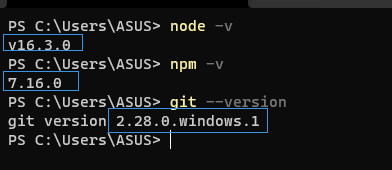
安装完成后,Win+R 输入 cmd 并打开,依次输入 node -v、npm -v 和 git –version 并回车,如下图出现程序版本号即安装成功,否则安装失败。
Github配置
首先要有一个Github账号,没有请先注册一个,官网注册:Github ,用户名用英文,使用邮箱注册并完成邮箱验证。
注册好后登录Github,点击右上角头像找到并点击进入Setting页面,选择左边栏的 SSH and GPG keys,点击 New SSH key,Title 随便取个名字,而Key中的内容要到本地获取,这个时候在自己电脑,右键 -> Git Bash Here,然后依次设置用户名和邮箱:
1 | git config --global user.name "GitHub 用户名" |
然后创建SHH秘钥;
输入
ssh-keygen -t rsa -C "GitHub 邮箱",然后一路回车。
进入 [C:\Users\用户名.ssh] 目录(要勾选显示“隐藏的项目”),用记事本打开公钥 id_rsa.pub 文件并复制里面的内容,复制好的内容即是我们要的Key,粘贴复制的 id_rsa.pub 内容到 Key 中,点击 Add SSH key 完成添加。
本地连接Github;
这些都设置好了,可以开始本地连接Github,打开 Git Bash,输入
ssh -T git@github.com出现 “Are you sure……”,输入 yes 回车确认,过程中会让你输入你刚刚设置Github的密码,输入你的密码即可,显示 “Hi xxx! You’ve successfully……” 即连接成功。

创建 Github 仓库;
点击右上角头像左侧的加号找到点击进入New repository
Repository name 中输入用户名.github.io,这里的用户名必须是你的Github的用户名,比如我的用户名是kasuie,那么这里就该填kasuie.github.io,Description可填可不填,自己随意,然后选择仓库为public,勾选Add a README file,其他不用勾,最后点击Create repository创建。
创建后默认自动启用 HTTPS,博客地址为:https://用户名.github.io,可自己看一下自己的是否可以访问,没有问题就开始下一步了。
安装Hexo
新建一个文件夹用来存放 Hexo 的程序文件,如 myBlog。打开该文件夹,右键 -> Git Bash Here。
使用Git一键安装,输入git clone -b master https://github.com/jerryc127/hexo-theme-butterfly.git themes/butterfly,进行安装。
输入npm install -g hexo-cli,使用 npm 一键安装 Hexo 博客程序,此方法只支持 Hexo 5.0.0 以上版本。
注:安装时间会有点久,界面也没任何反应,耐心等待。使用 npm 安装程序等待很久也没反应,或者下载速度很慢,可以更换 npm 源为国内 npm 淘宝镜像。临时更换方法:在 npm 安装命令后面加上:--registry https://registry.npm.taobao.org。安装完后输入hexo -v验证是否安装成功。
Hexo 初始化和本地预览;
在刚刚的命令窗口,也就是自己博客文件夹内,输入
hexo init对我们博客进行初始化,输入npm install安装相关依赖。
注: 文件夹myBlog目录下有:
- node_modules: 依赖包
- public:存放生成的页面
- scaffolds:生成文章的一些模板
- source:用来存放你的文章
- themes:主题文件
- _config.yml: 博客的配置文件
在命令行输入,
hexo g,编译生成静态网页,输入hexo s,启动服务预览,默认是4000端口,访问 http://localhost:4000,就出现 Hexo 默认页面。指定端口输入hexo s -p "端口号",如指定8000端口hexo s -p 8000。按住 Ctrl+C 则关闭服务。
如果你没有 pug 以及 stylus 的渲染器,请下载安装:
npm install hexo-renderer-pug hexo-renderer-stylus --save
歇一会;
到这里安装已经完成,直接推送到Github,访问:https://用户名.github.io,就能看到刚刚在本地预览时看到的页面,但是只是hexo默认的页面,没有自己配置,所以接下来就开始对博客进行配置及主题美化,打造属于自己的博客。

配置Hexo;
配置的话肯定要修改配置文件,所以就要修改
_config.yml文件,但是为了避免以后主题升级,自己配置的文件被修改而带来的不便,所以我们把主题文件夹中的_config.yml复制一份到 Hexo 根目录里即 myBlog 文件夹根目录,同时重新命名为_config.butterfly.yml,我们在这里进行我们的配置。Hexo会自动合并配置,如果存在同名配置,会使用_config.butterfly.yml的配置,其优先度较高。
基本配置
注: 只列出一些自己的配置,供做参考,更多配置请看这篇文章:Butterfly 安装文档(三) 主题配置-1
在_config.butterfly.yml中添加如下,可对导航栏进行修改,可自行按照格式自行添加和修改。
1 | menu: |
在
_config.butterfly.yml中修改如下,可对主页打字进行自定义。
1 | subtitle: |
在
_config.butterfly.yml中修改如下,可对侧边栏进行自定义。enable为true显示,为false不显示。其中card_announcement可设置博客公告。
1 | aside: |
在
_config.butterfly.yml中修改如下,可对修改社交信息,书写格式图标名:url || 描述性文字
1 | social: |
在
_config.butterfly.yml中修改如下,可设置自己的头像。
1 | avatar: |
在
_config.butterfly.yml中修改如下,可设置网站开始运行时间。
1 | runtimeshow: |
其他设置
1 | # 设置博客图标 |
评论配置;
首先在
_config.butterfly.yml中的基本设置
1 | comments: |
其中
use有很多中选项,这里选用的是Valine,就要对Valine进行配置,配置如下,其中appId和appKey需要注册登录LeanCloud获取,具体操作流程请看这里: Valine ,avatar是头像的设定,monsterid是默认的其中一个参数,如果要自定义头像可以去 Gravatar 注册并上传头像,之后评论带上自己注册时的邮箱,以后评论时就能自动拉取上传的头像。
1 | valine: |
在线聊天;
首先在
_config.butterfly.yml中的基本设置
1 | # Chat Button [recommend] |
这里聊天也有很多选项,我这里配置的是chatra,2需要知道Public key,所以去 chatra 注册并在Preferences中找到
Public key,然后在_config.butterfly.yml中配置
1 | # chatra |
主题美化;
各个页面的背景图或者顶部图片
1 | background: url(https://kasuie.top/static/img/bg07.jpg) |
设置打字效果
1 | # Typewriter Effect (打字效果) |
鼠标点击特效
1 | fireworks: |
美化页面显示
1 | # 美化页面显示 |
页面加载动画
1 | # 加载动画 Loading Animation |
另外还支持引入自己的css样式
1 | inject: |
以上供做参考,更多详细可选配置参见:Butterfly 安装文档(四) 主题配置-2
部署Hexo
本地博客测试成功后,就是上传到 GitHub 进行部署,使其能够在网络上访问。
首先输入npm install hexo-deployer-git --save来安装 hexo-deployer-git。
然后修改_config.yml文件末尾的 Deployment 部分,修改成如下:
1 | deploy: |
修改完成后,就可以一次执行一下命令开始部署了
1 | hexo clean # 清除缓存文件等 |
完成!这时访问我们的 GitHub 域名 https://用户名.github.io 就可以看到 Hexo 网站了。
自定义域名
域名准备
博客搭建完成使用的是 GitHub 的子域名(用户名.github.io),我们可以为 Hexo 博客绑定自己的域名替换 GitHub 域名。首先准备一个域名,域名我这里选用的是 Freenom 上申请的免费域名,大家在网上搜索相关教程就能注册,然后可以申请最高一年的免费域名,但是这个免费域名如果有人愿意花钱购买就会被收回。请自行斟酌。
DNS设置
登录 DNSpod ,选择DNS解析,添加刚刚在
Freenom申请好的域名,然后为该域名添加记录:
首先添加A记录,指向Github的IP:
添加CNAME记录,将www.tamako.ml指向kasuie.github.io,注意图中kasuie.github.io后还有一个点'.'
还有两个默认系统初始记录,将两个记录值都复制下来,然后到Freenom
在Freenom中找到自己已申请的域名,点击管理需要绑定的域名,找到Nameservers选择Use custom nameservers,将复制的两个记录值分别填入,然后点击Change Nameservers就好了,这样就可以不使用Freenom的默认DNS,而是授权给DNSpod来处理域名解析
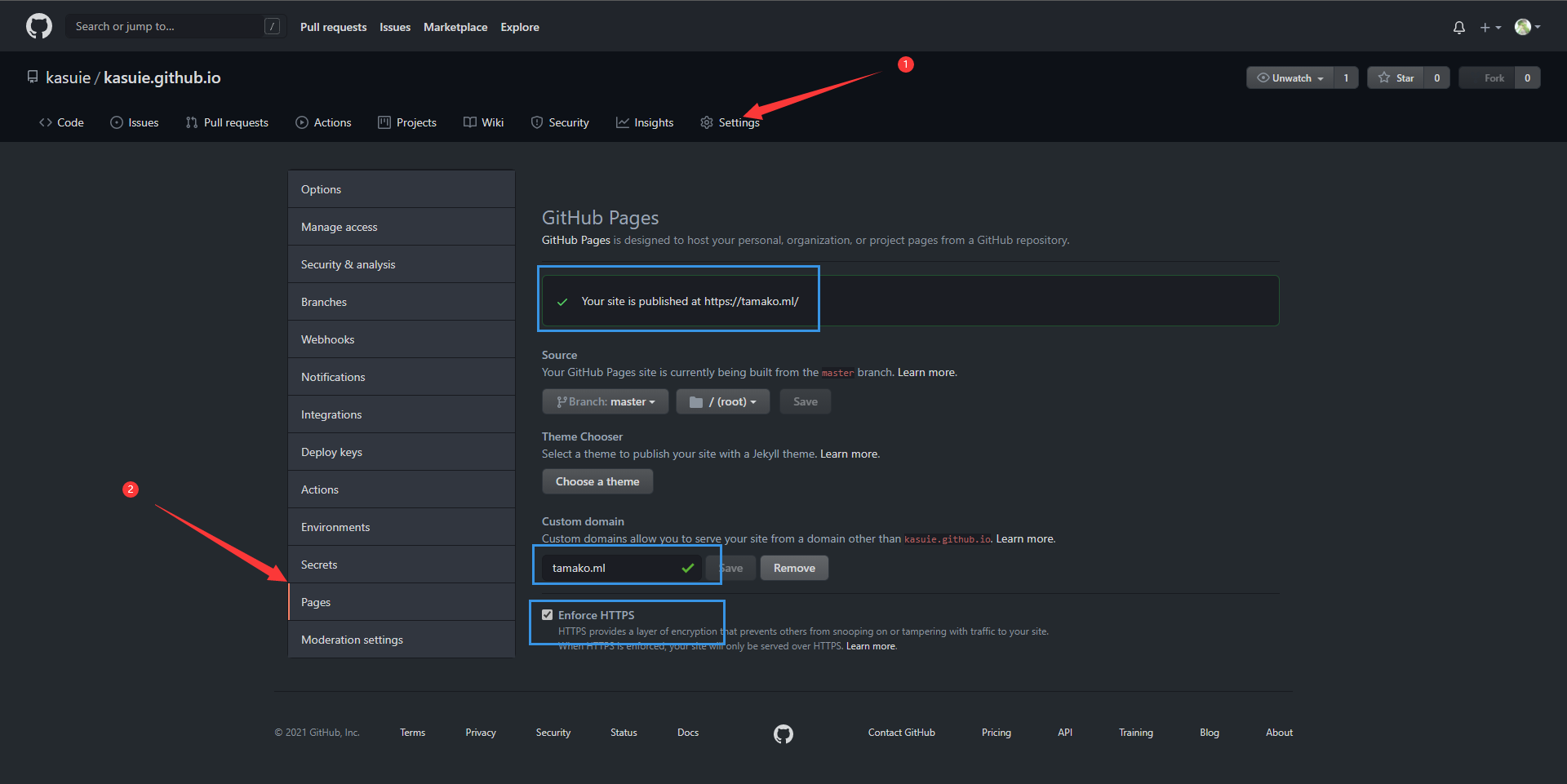
最后到Github设置绑定刚刚添加解析的域名,刚绑定可能不会立即生效,请耐心等待一段时间,下方绑定好了可以免费开启HTTPS,这样访问绑定好的域名就到自己博客了



开始使用
至此,一个自己的博客就搭好了,以后每一次在项目中更改添加等都输入以下命令即可进行更新发布
1 | hexo clean # 清除缓存文件等 |
发布文章
可以进入
myBlog\source\_posts目录中,右键打开 Git Bash Here,创建博文:
1 | hexo new "My New Post Name" |
然后
myBlog\source\_posts文件夹中会出现一个 My New Post Name.md 文件,就可以使用 Markdown 编辑器在该文件中撰写文章了。编写完成后使用命令发布就可以了
也可以不使用命令自己在myBlog\source\_posts文件夹中创建 .md 文件,只需在文件开头手动加入如下格式Front-matter即可,以下是Front-matter内容
1 | --- |
当然不止博客发布,其他任何修改需要同步的都是如此进行发布的
最后;
写作环境: 学校
内心OS: 如果有任何解决不了的问题,请留言或私信我
时间: 2021-06-11 17:00:29
赞赏: 请我一杯咖啡

 微信
微信 支付宝
支付宝